

Panel de control de ALO
Panel de Control
Cuando inicies sesión en ALO por primera vez, verás el Panel de Control. Siempre puedes volver al Panel de Control haciendo clic en el "a" logotipo en la esquina superior izquierda de la pantalla.
El Panel de Control ofrece una vista general rápida de los datos de evaluación almacenados en su cuenta. El Panel de Control cuenta con diversas herramientas y funciones que le permiten personalizar los datos visibles.
Vistas de datos en el panel de control
Descripción general del punto de referencia
La vista general de referencia muestra un resumen de los datos de referencia de inicio, mitad y fin de año, personalizado según el nivel de acceso de cada usuario. Los iconos de media dona son interactivos y mostrarán más información al pasar el cursor sobre cada subsección.
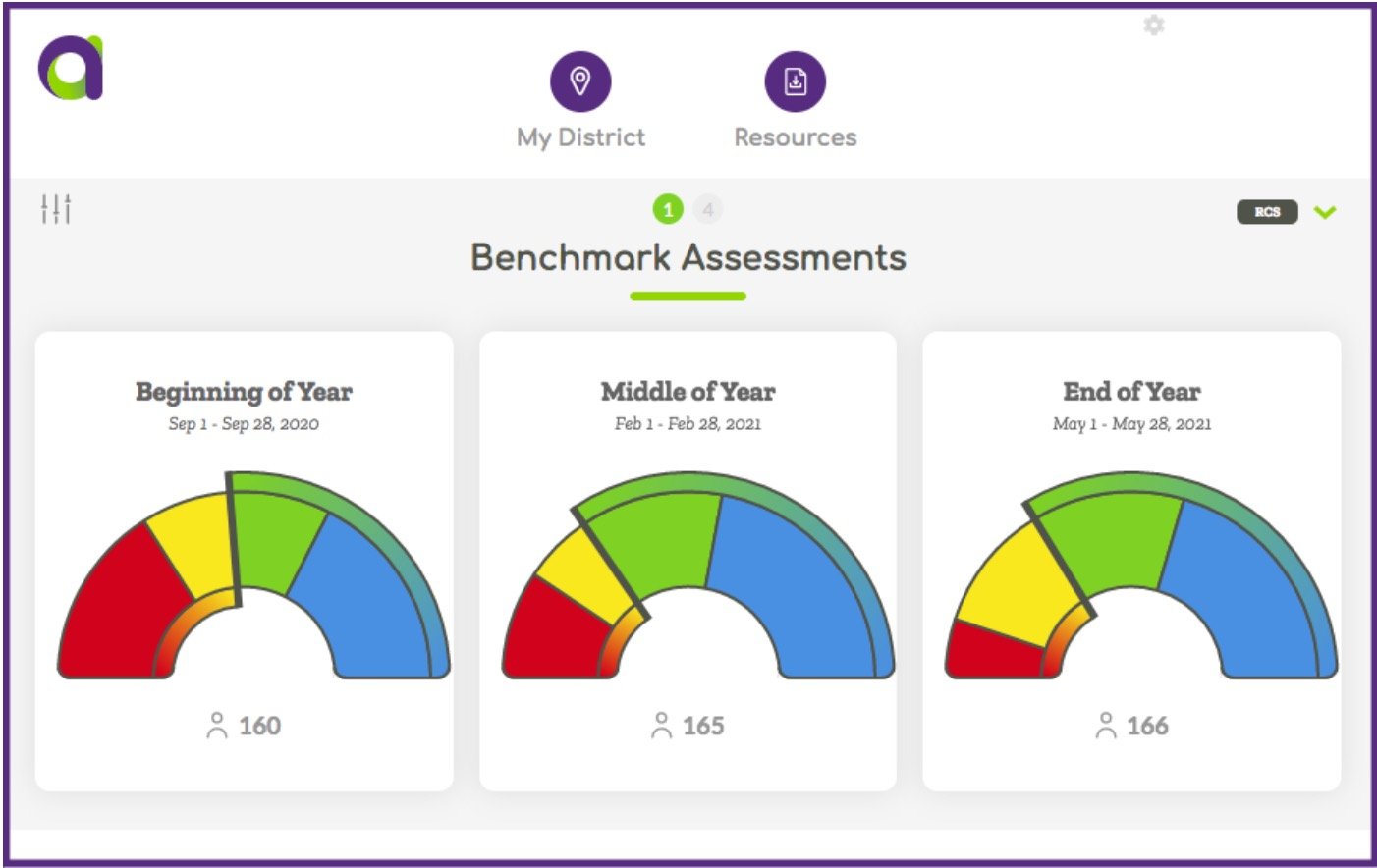
La pantalla de descripción general de referencia se puede personalizar aún más mediante las siguientes opciones (ubicadas en la parte superior de la página).
| Ícono | Nombre | Función |
 |
Icono de filtro | El ícono de filtro permite que un usuario de una escuela o distrito filtre la vista de su panel a una escuela o clase específica. |
 |
Menú de medidas | El menú Medidas se puede utilizar para cambiar la visualización de la Puntuación compuesta de lectura (RCS) a una medida o tipo de puntuación específico. |
 |
Nivel de grado | Los botones de Nivel de grado se pueden utilizar para cambiar el nivel de grado que se muestra. |
Estado del seguimiento del progreso
La sección Estado de seguimiento del progreso muestra un resumen del estado de los estudiantes inscritos en las pruebas de seguimiento del progreso.
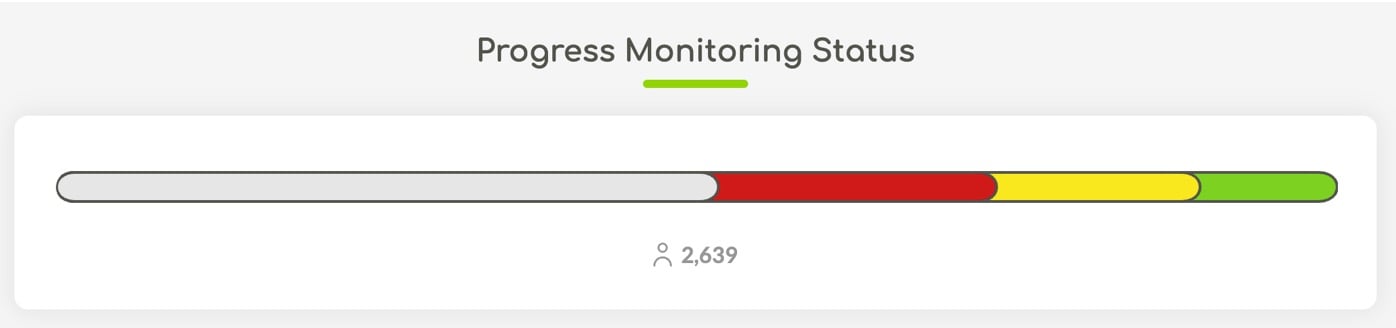
Los indicadores de color reflejan el estado de los últimos tres puntos de datos del estudiante en relación con su objetivo y meta, considerando la frecuencia del seguimiento programado. La visualización de datos es interactiva y mostrará más información al pasar el cursor sobre cada subsección.
La siguiente tabla proporciona detalles sobre cada categoría de estado de seguimiento del progreso.
| Estado del PM | Descripción | Recommendations |
| Verde | Los estudiantes en la categoría verde están siendo monitoreados en la frecuencia establecida y sus últimos 3 puntos de datos están por encima de la línea objetivo. | Se prevé que los estudiantes en la categoría verde alcancen su meta posterior. Continúen brindando una instrucción eficaz. |
| Amarillo | Los estudiantes en la categoría amarilla están siendo monitoreados en la frecuencia establecida y sus últimos 3 puntos de datos son variados (algunos por encima y otros por debajo de la línea objetivo) y aún no se puede hacer una predicción sobre el progreso hacia su objetivo. | Aún no se puede hacer una predicción para los estudiantes en esta categoría. Continúe brindando una instrucción eficaz y considere modificar la instrucción o el apoyo a la intervención. |
| Rojo | Los estudiantes en la categoría roja están siendo monitoreados en la frecuencia establecida y sus últimos 3 puntos de datos están por debajo de la línea objetivo. | No se prevé que los estudiantes en la categoría roja alcancen su meta posterior en este momento. Considere modificar de inmediato la instrucción o brindar apoyo a la intervención. |
| Gris |
Los estudiantes en la categoría gris tienen muy pocos puntos de datos (menos de 3) o no están siendo monitoreados con la frecuencia establecida. |
Aún no se puede hacer una predicción para los estudiantes en la categoría gris. Considere modificar la implementación para garantizar que se realice un seguimiento programado y continuo. |
Eficacia del apoyo educativo
La sección "Efectividad del Apoyo Educativo" aparecerá en el Panel de Control después de ingresar las puntuaciones de mitad de año en ALO. Examina la eficacia del apoyo educativo agrupando a los estudiantes según su estado de referencia en un período de evaluación (mostrado en los íconos de la barra de evaluación) y luego mostrando el estado de referencia de los estudiantes de cada grupo en un momento posterior (mostrado en los íconos de media dona).
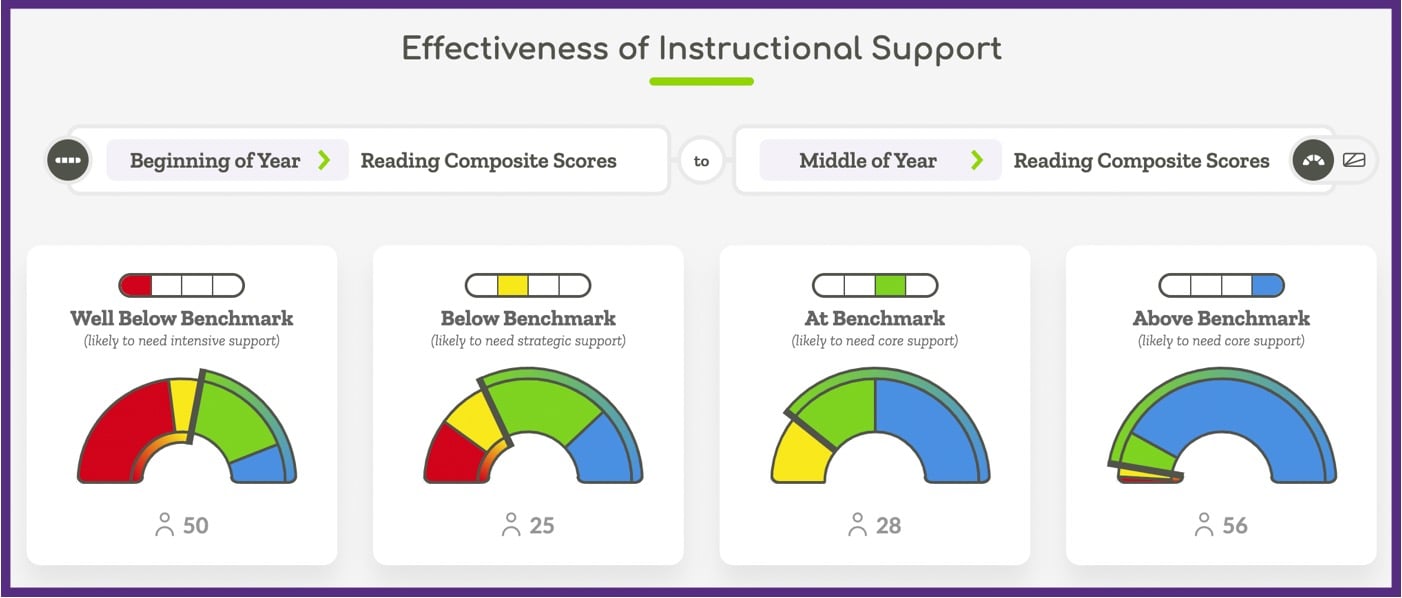
En el siguiente ejemplo, se puede observar que, a principios de año, había 50 estudiantes en la categoría Muy por debajo del nivel de referencia. De esos 50 estudiantes, 22 alcanzaron el nivel "En o por encima del nivel de referencia" a mediados de año.
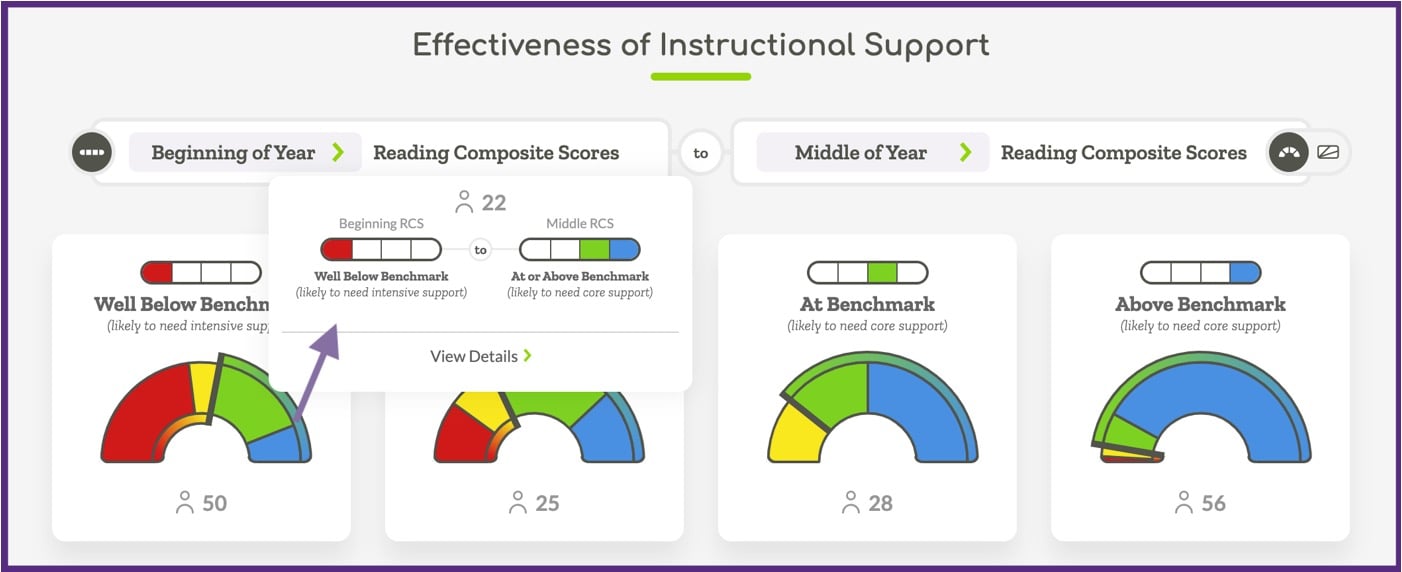
Una vez recopilados los puntajes de fin de año, los usuarios pueden cambiar los períodos de evaluación que están comparando haciendo clic en cualquiera de las opciones del período de evaluación.
Esta sección también se puede modificar para mostrar Pathways of Progress Los resultados se muestran seleccionando el icono del abanico en la esquina superior derecha de la pantalla. En esta vista, el informe sigue agrupando a los estudiantes según su nivel de referencia y, a continuación, muestra la distribución de los estudiantes en cada itinerario formativo para cada grupo.
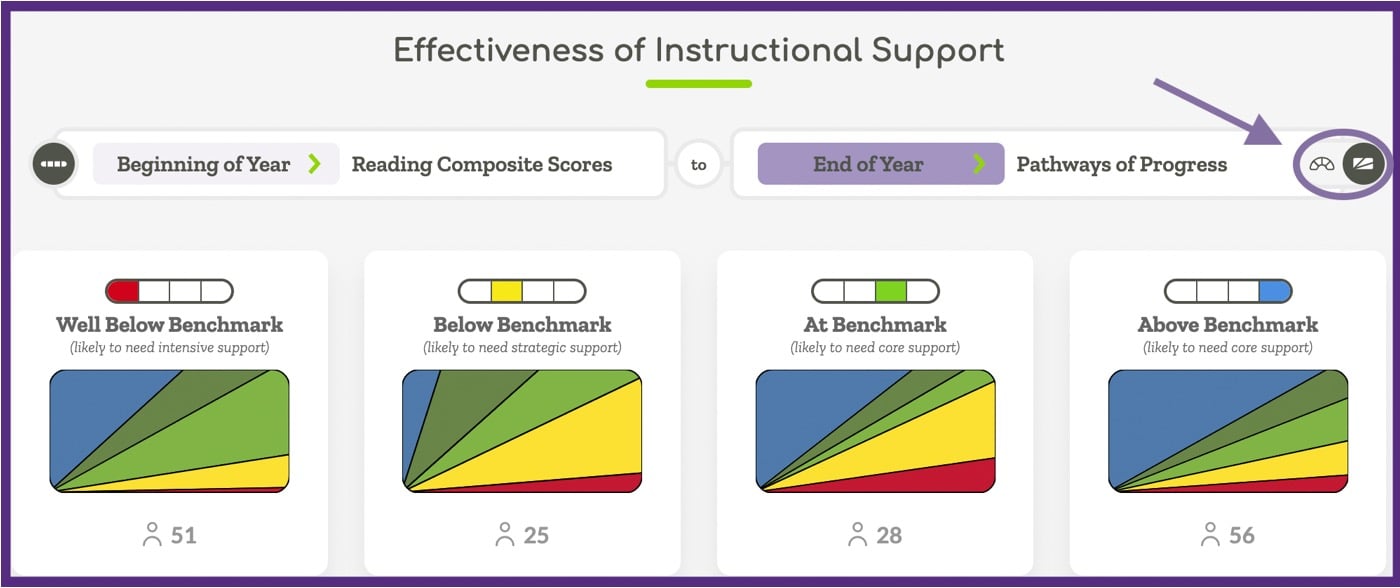
Al igual que con otras vistas de datos de ALO, los usuarios pueden pasar el cursor sobre las pantallas de datos para ver información adicional o para abrir una vista detallada de la lista de estudiantes.