
Entrada manual de puntuación de referencia
Entrada manual de puntuación de referencia
Entrada manual de puntuación de referencia para Acadience Reading K–6 y Acadience Math está disponible desde la vista Lista de estudiantes en Acadience Learning Online (ALO). Puede acceder a la opción de ingreso manual de datos siguiendo los pasos a continuación.
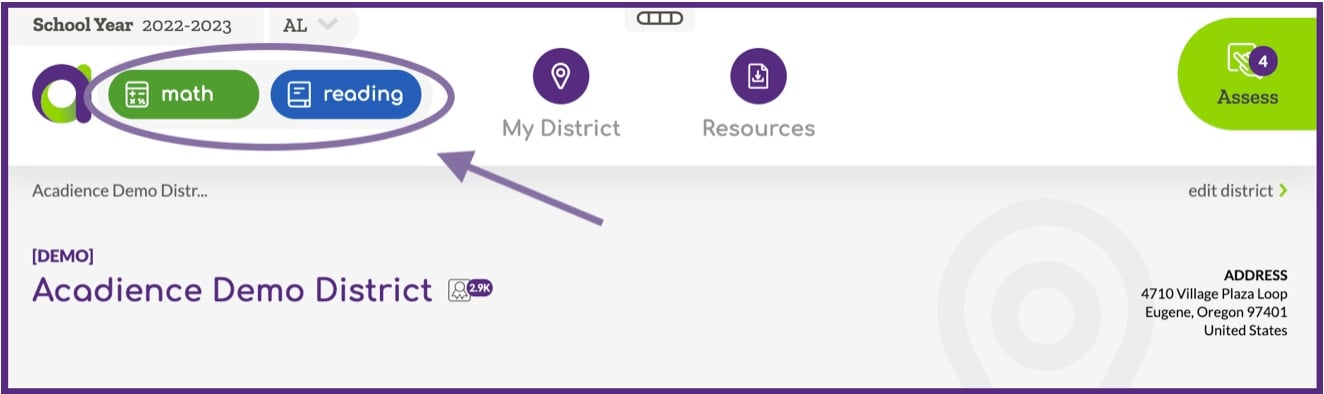
- Asegúrese de seleccionar la evaluación correcta utilizando el botón Evaluación. Nota: Este paso solo se aplicará si está utilizando ALO para ambas Lectura K–6 y Math. Pase al paso 2 si solo está utilizando Reading K–6 o Math.
- Navegar a una lista de estudiantes a nivel de distrito, escuela o clase:
- Para ver una lista de estudiantes a nivel de clase, seleccione Mi distrito> seleccione el nombre de su distrito> seleccione el nombre de su escuela> seleccione un nombre de clase.
- Para ver una lista de estudiantes a nivel de distrito o escuela, navegue a la página de distrito o escuela y seleccione la pestaña “Estudiantes”.
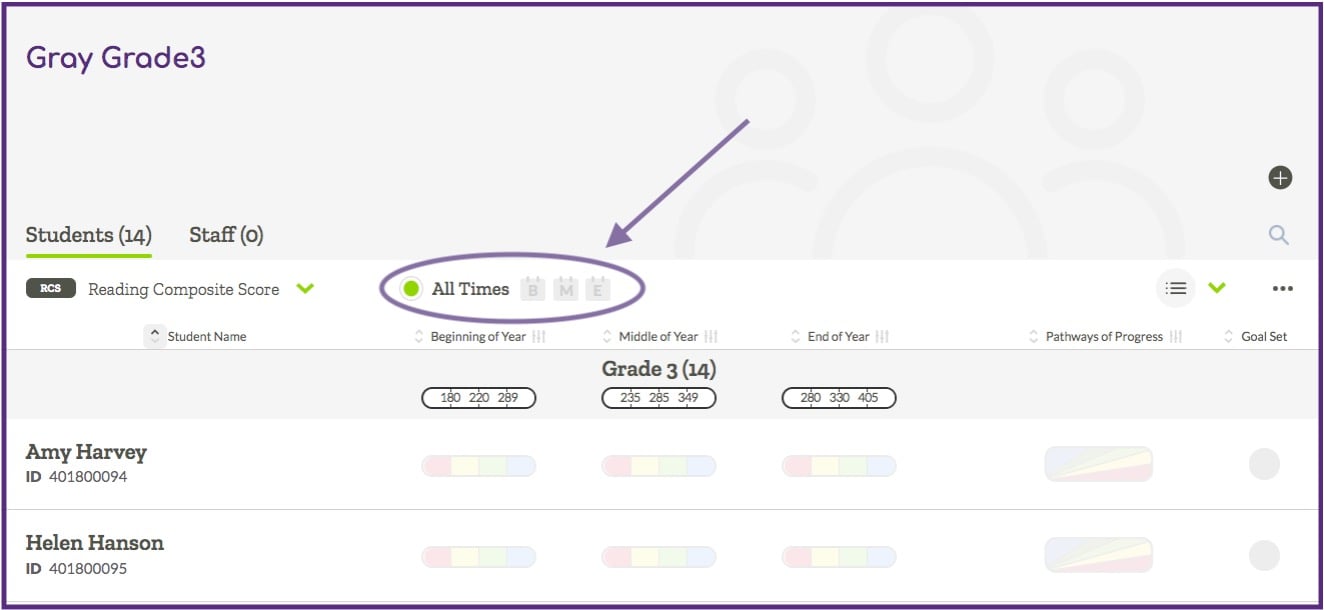
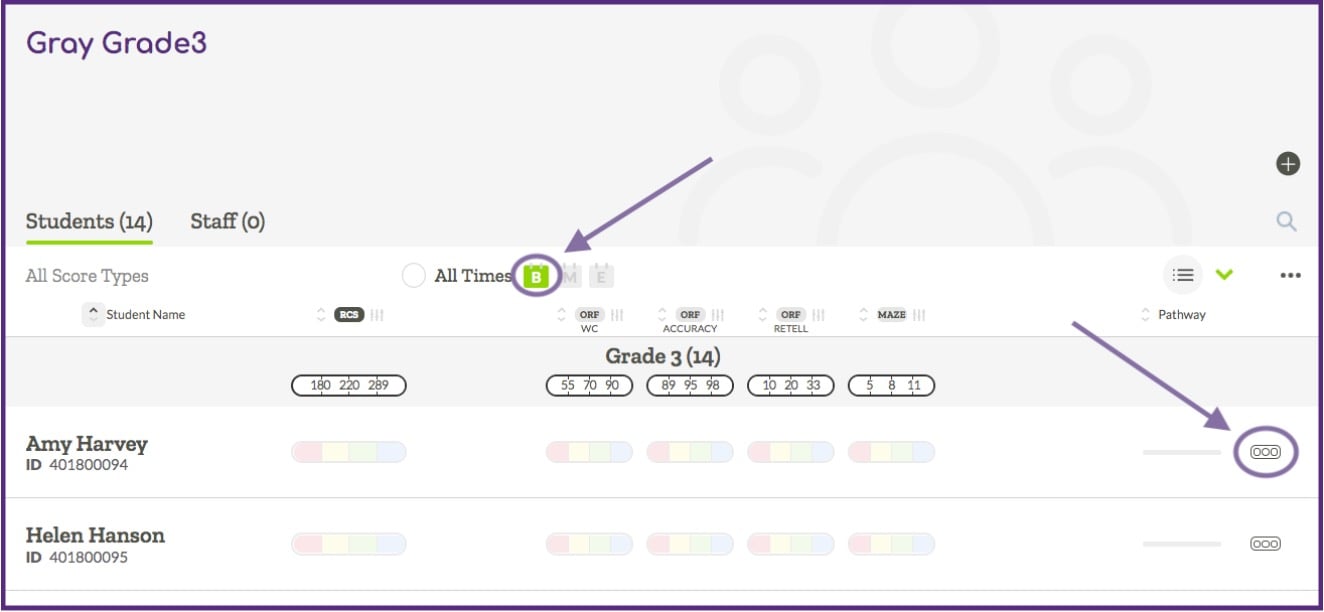
- Cambie la vista para mostrar la época del año en la que desea ingresar puntajes (inicio “B”, medio “M” o final del año “E”).
- Seleccione el ícono de ingreso de puntuación manual (en el lado derecho de la pantalla) para el estudiante para el cual desea ingresar puntuaciones. Nota: :para que se muestre el ícono de ingreso de puntuación manual, su dispositivo debe estar en orientación horizontal.
- Después de seleccionar la opción de ingreso de puntuación manual, los campos de ingreso de datos se mostrarán en la pantalla.
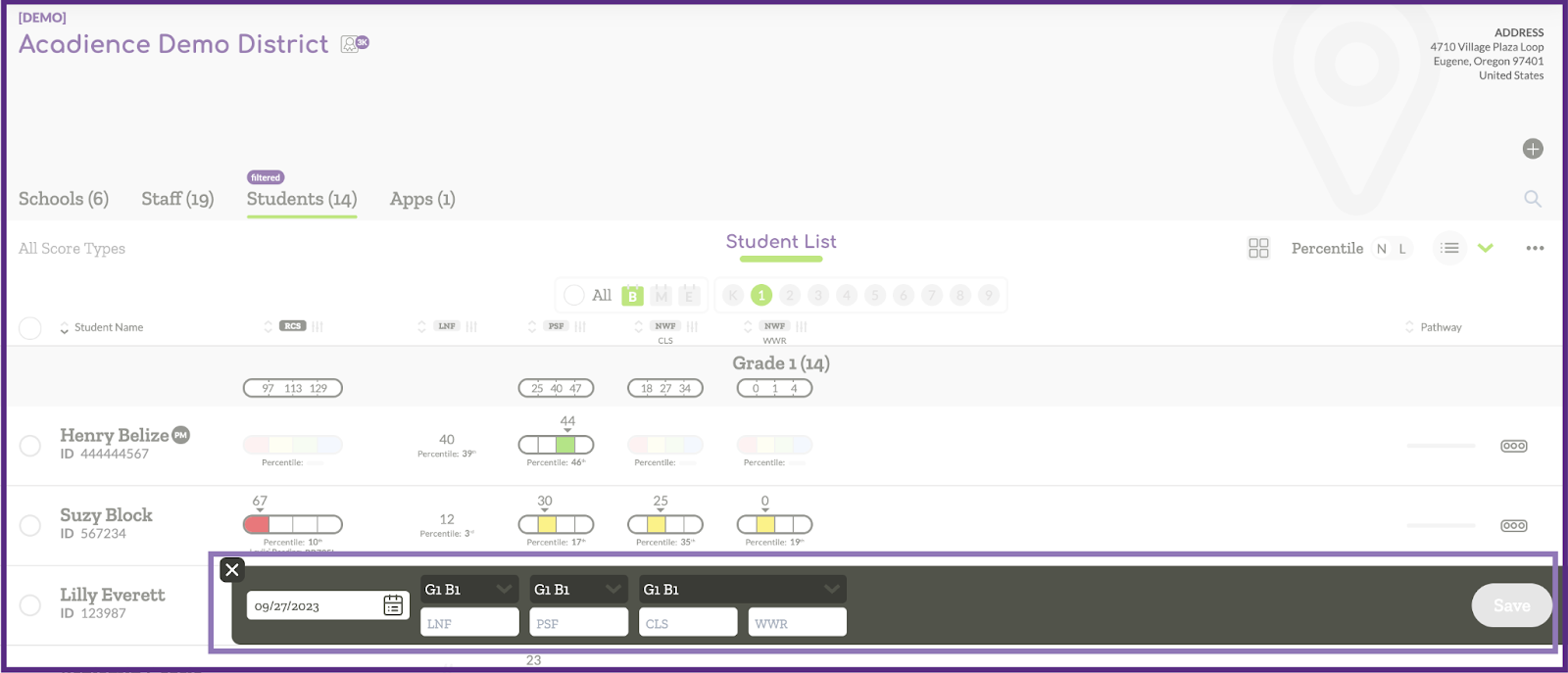
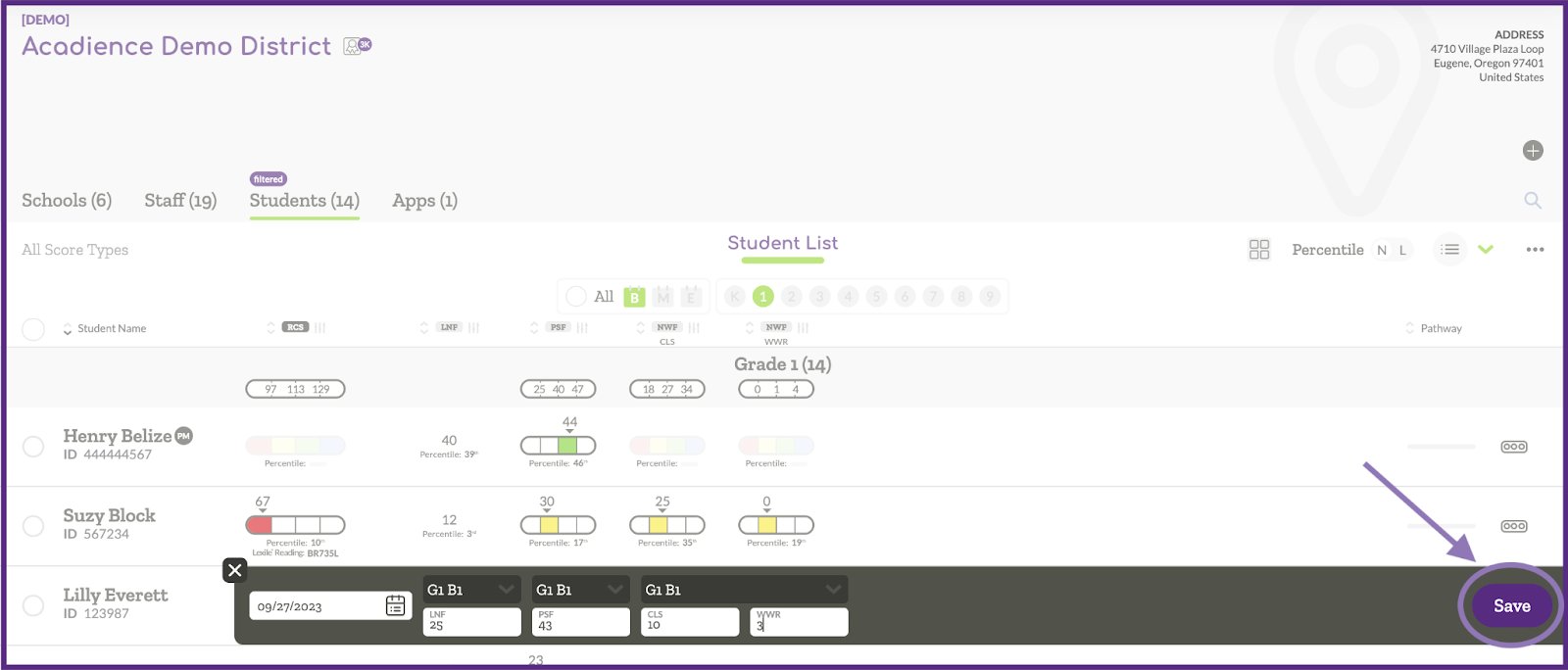
- Seleccione la fecha del examen e ingrese las puntuaciones (tenga en cuenta que puede pasar a la siguiente casilla con la tecla Tab para ahorrar tiempo). Una vez ingresada toda la información, el botón Guardar se iluminará en morado. Haga clic en Guardar.
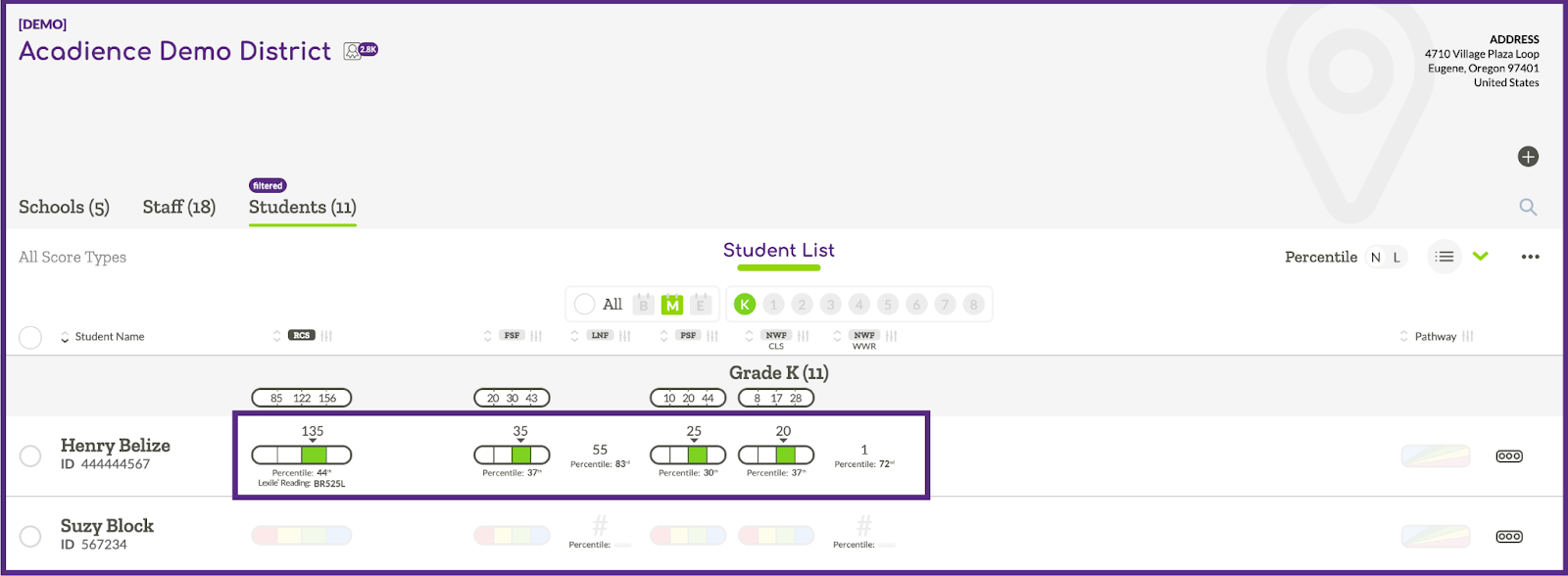
- Una vez guardada la información de la puntuación, esta se mostrará instantáneamente en la lista de clases. Se pueden ingresar las puntuaciones de otros estudiantes repitiendo los pasos anteriores.
Entrada manual de puntuación de referencia – RAN
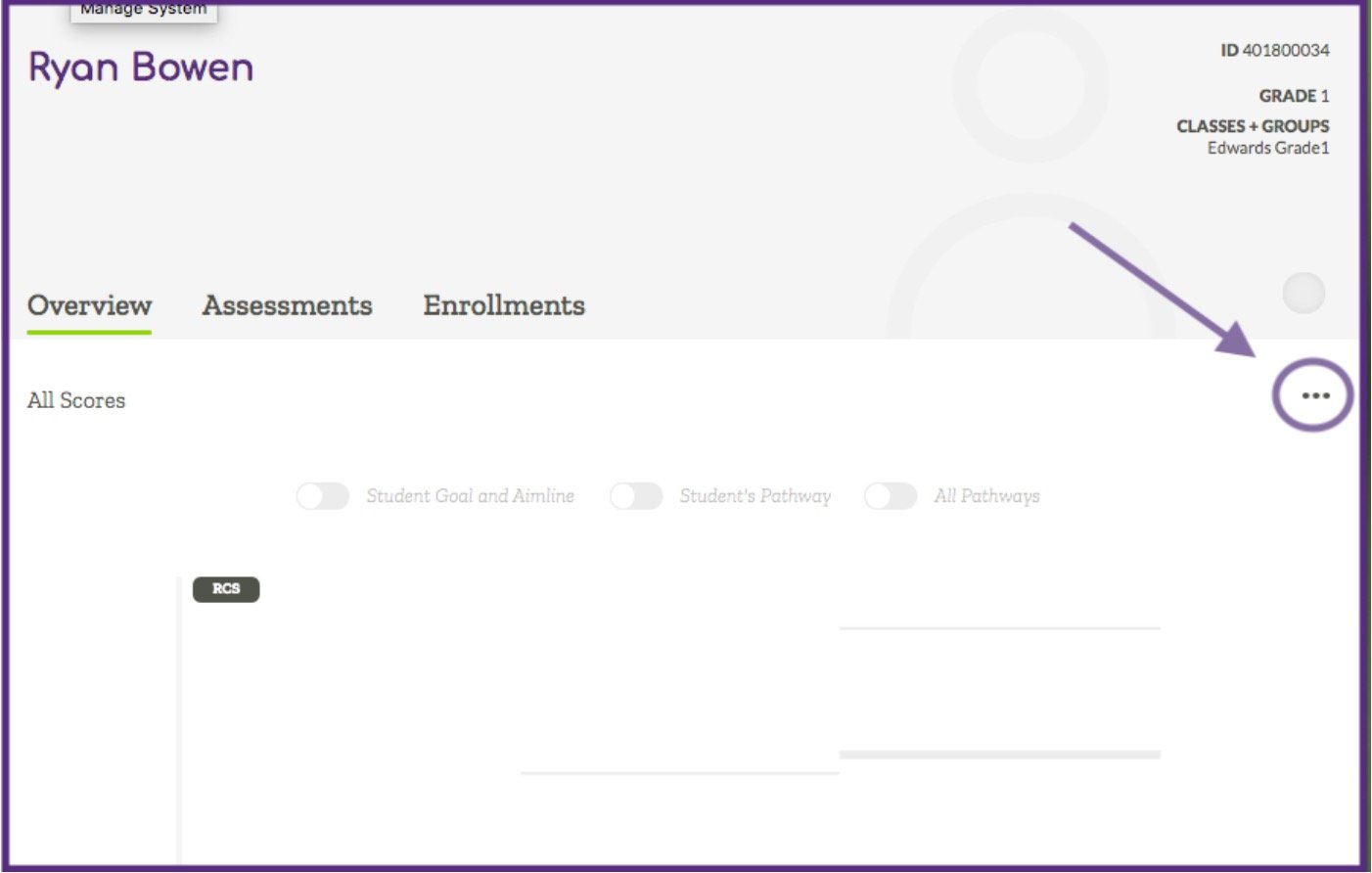
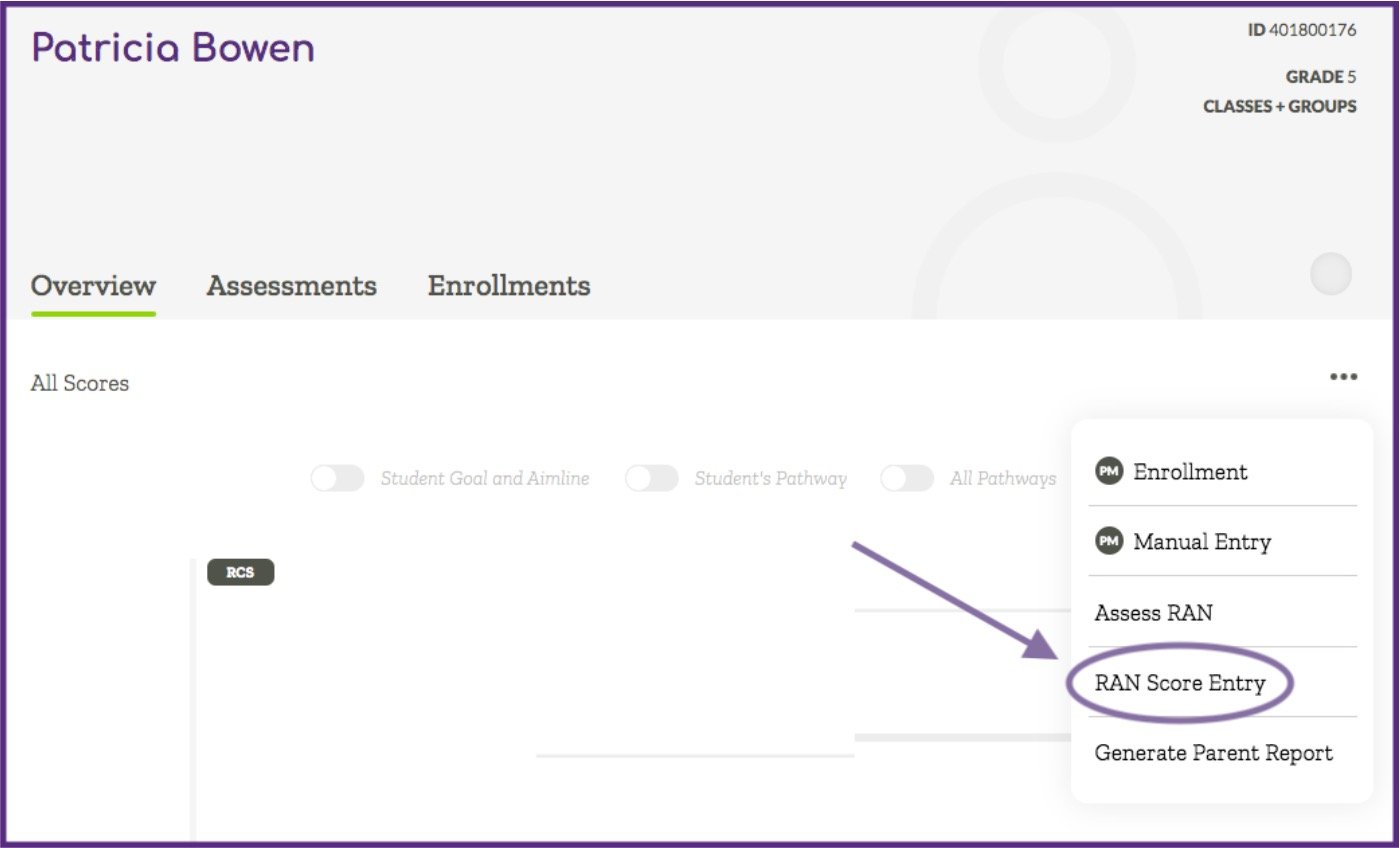
Entrada manual de puntuación de referencia para Acadience El RAN está disponible en la página Vista del Estudiante. Para acceder a esta opción, diríjase a la página Vista del Estudiante y haga clic en el menú de tres puntos. En la lista desplegable, encontrará una opción para ingresar manualmente la puntuación del RAN.