

Vista de datos de la lista de estudiantes
Vista de lista de estudiantes
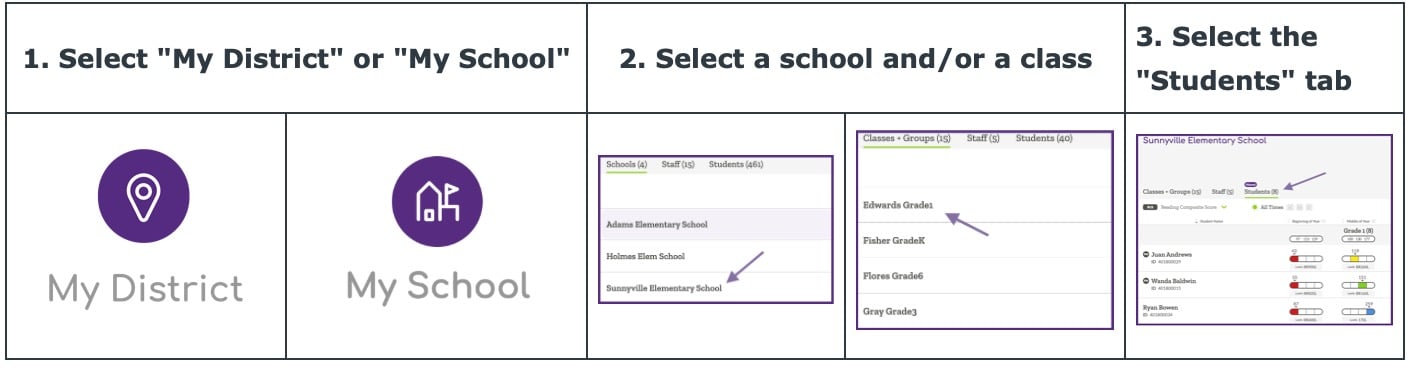
Sigue los pasos a continuación para acceder a la vista de Lista de Estudiantes en ALO. Recuerda que puedes acceder a la lista de estudiantes a nivel de Distrito, Escuela o Clase.
La vista de Lista de estudiantes mostrará los registros de estudiantes individuales en formato de tabla.
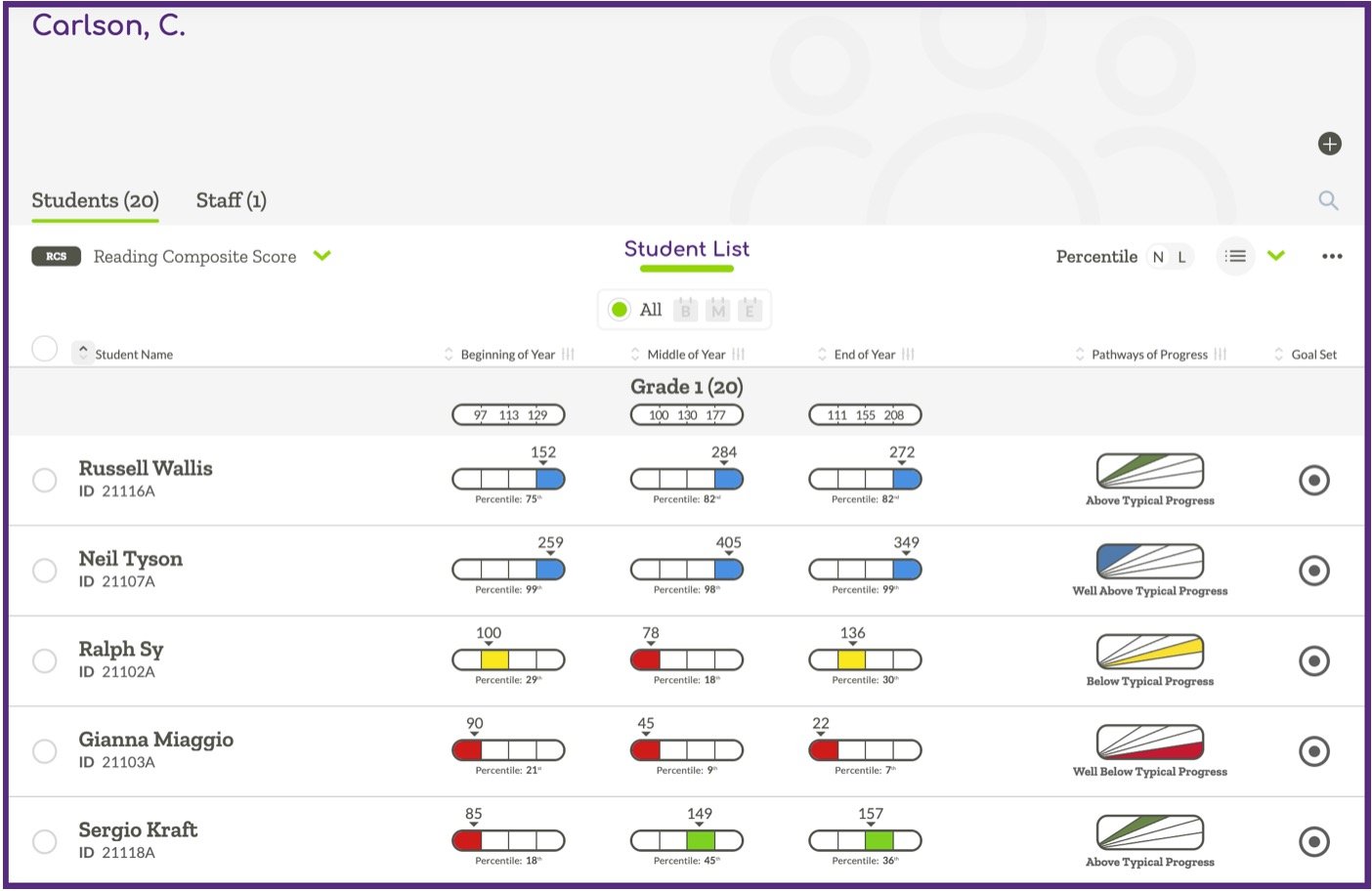
La pantalla es interactiva y cambiará según las selecciones realizadas utilizando las opciones que se encuentran encima de la lista de estudiantes (que se muestran en la tabla a continuación).
| Ícono | Nombre | Función |
 |
Menú de medidas | El menú Medidas se puede utilizar para cambiar la visualización de la Puntuación compuesta de lectura (RCS) a una medida o tipo de puntuación específico. |
 |
Filtro de época del año | El filtro de época del año permite ampliar la vista de datos para una época específica del año. Al seleccionarlo, la pantalla mostrará las puntuaciones de cada medición en la lista de estudiantes. |
 |
Menú de hamburguesas | El menú de hamburguesa se puede utilizar para navegar entre diferentes vistas: Lista de estudiantes, Descripción general de referencia, Estado de referencia y Estado de MP. |
 |
Icono de clasificación | El icono de ordenación se puede utilizar para ordenar una columna en orden ascendente o descendente. |
 |
Icono de filtro | El icono de filtro se puede utilizar para filtrar la lista de estudiantes según los criterios seleccionados. |
| Alternar percentil | El interruptor de percentil se puede utilizar para cambiar entre las normas nacionales (N) y locales (L). | |
 |
Icono de selección de estudiantes |
El ícono de selección de estudiantes se puede utilizar para seleccionar varios estudiantes a la vez para realizar una acción masiva. |
Los puntos de referencia
La Lista de Estudiantes mostrará sus puntuaciones junto con los Iconos de Referencia que indican el estado de referencia de cada puntuación. La flecha debajo de la puntuación muestra en qué punto del rango se encuentra. En la parte superior de la lista de estudiantes también se incluye una leyenda que indica el punto de corte de riesgo, el punto de referencia y el rango superior al punto de referencia. Puede encontrar información adicional sobre los Iconos de Referencia en Acadience Leyenda de la puntuación .
percentiles
Los rangos percentiles se muestran debajo del ícono de referencia para cada puntuación. El interruptor de percentil permite alternar entre la visualización de normas nacionales (N) o locales (L). Las normas locales se mostrarán cuando el 80 % de los estudiantes registrados tengan la puntuación correspondiente disponible.
Rutas en la vista de lista de estudiantes
Una vez que las puntuaciones de mitad de año estén disponibles en ALO, los usuarios verán Pathways of Progress Información que se muestra en la vista de lista de estudiantes. Para que se muestre la información de la trayectoria académica, el estudiante debe tener una puntuación compuesta al inicio del año.
Fijación de objetivos
El ícono de meta, a la derecha de la vista de lista de estudiantes, indica si un estudiante tiene una meta establecida. Los usuarios pueden pasar el cursor sobre el ícono para ver más información o acceder a la herramienta de establecimiento de metas.