
Maze - Administration numérique
Le test Maze peut être administré numériquement à une classe entière, à un petit groupe d'élèves ou à un élève individuellement. L'administrateur du test peut utiliser un ordinateur ou un appareil à écran tactile (tablette ou plus grand), et chaque élève aura besoin de son propre ordinateur (portable ou de bureau) ou appareil à écran tactile (iPad, tablette ou Chromebook).
Préparer les étudiants à l'administration de Maze
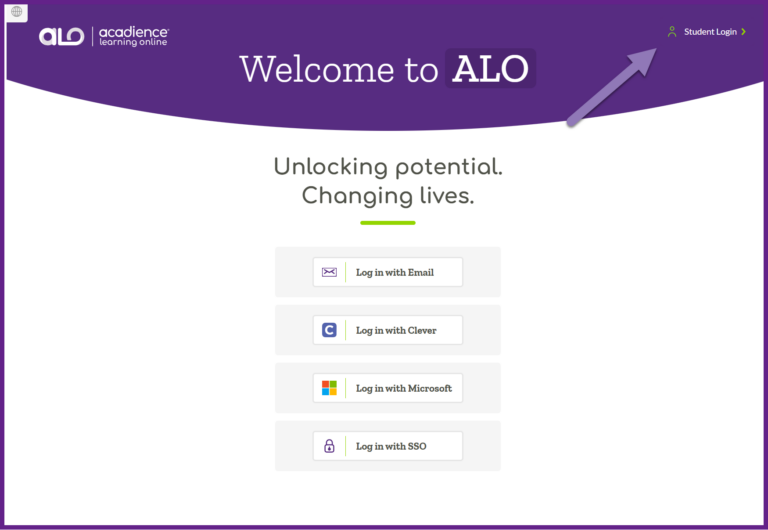
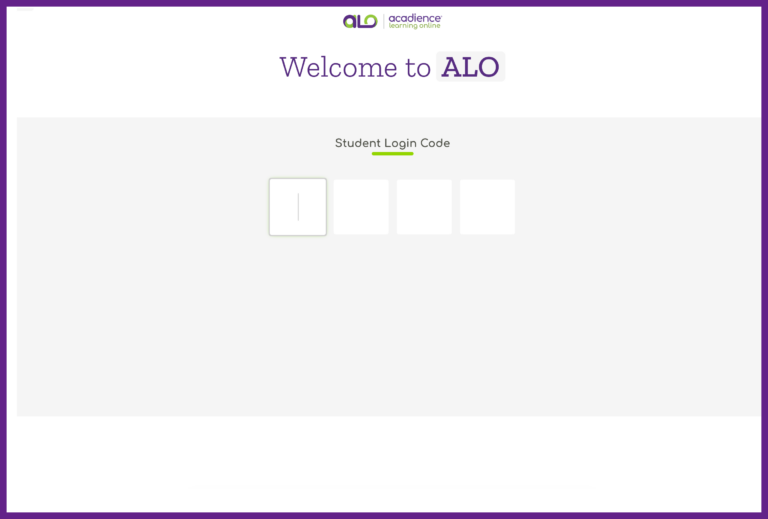
Demandez aux élèves de se préparer en ouvrant une fenêtre de navigateur sur leur appareil individuel et en naviguant vers https://alo.acadiencelearning.org. Dans le coin supérieur droit, cliquez sur « Connexion étudiant ».
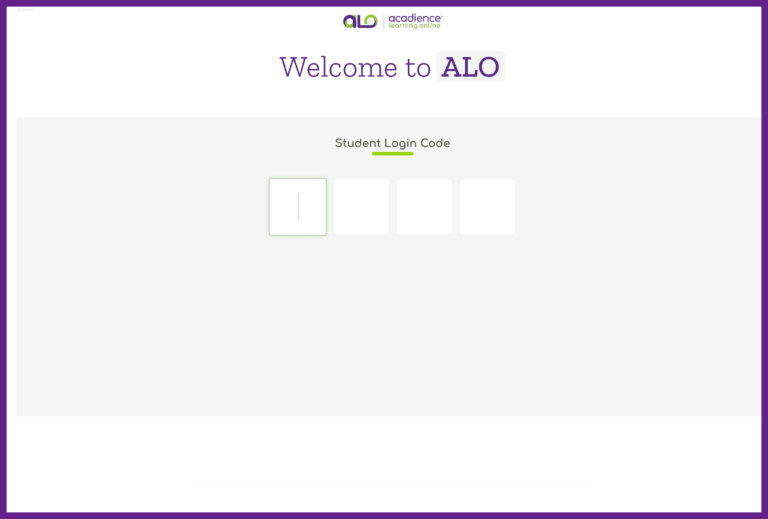
Les élèves verront l'écran « Code de connexion étudiant ». Demandez-leur d'attendre ici pour la suite des instructions.
Évaluation numérique Maze – Configuration de l’évaluateur
Connectez-vous à ALO, puis cliquez sur l'onglet « Évaluer » en haut à droite.
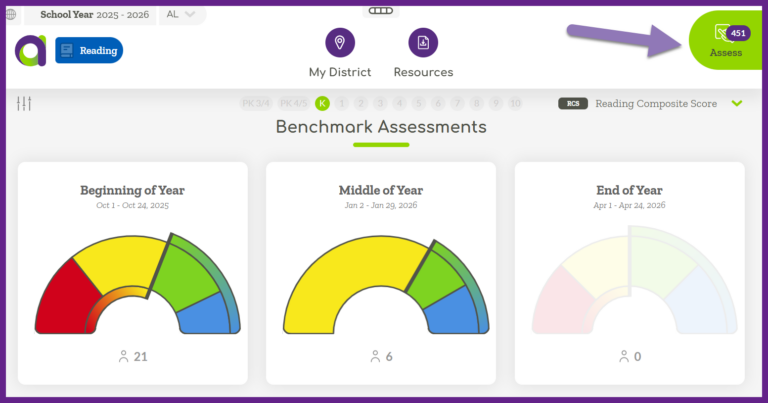
Vous pouvez utiliser le filtre pour sélectionner une école et/ou une classe spécifique (pour les utilisateurs disposant d'un accès à l'échelle de l'école ou du district). Assurez-vous d'avoir sélectionné « Évaluation comparative » ou « Suivi des progrès », selon ce que vous évaluez.
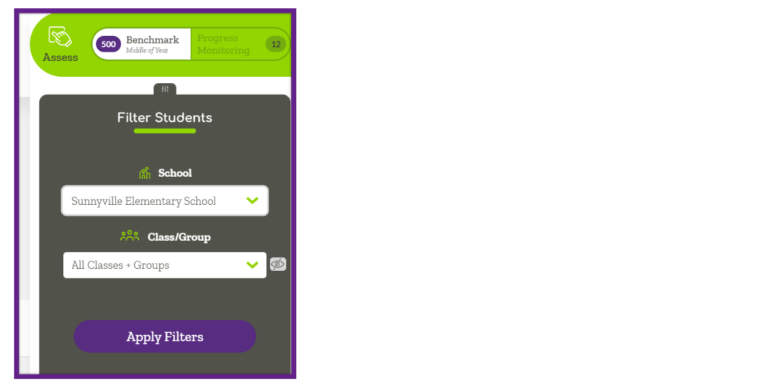
Lors de l'évaluation d'un groupe d'étudiants Utilisez l’option « Évaluation de groupe » pour Maze et cliquez sur « Lancer ».

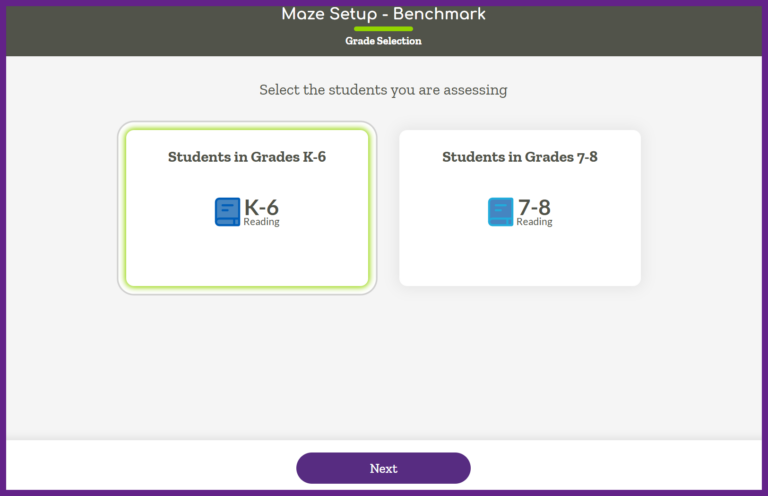
Si le système vous le demande, sélectionnez le niveau scolaire des élèves que vous souhaitez évaluer : les élèves de la maternelle à la 6e année ou les élèves de la 7e et de la 8e année. Remarque : si vous n’avez pas d’élèves dans les deux groupes de niveaux, l’option de choix ne sera pas affichée.
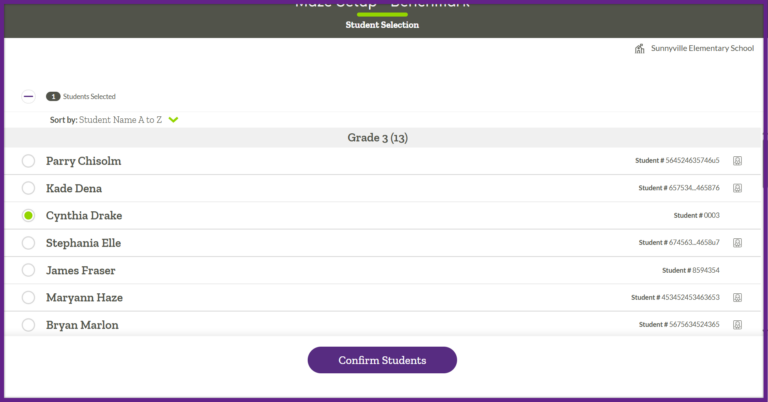
Vous verrez s'afficher la liste des étudiants disponibles. Sélectionnez uniquement les étudiants qui passeront l'évaluation et cliquez sur « Confirmer les étudiants ». Vous pouvez passer directement à la section « … »Code de connexion étudiant”Section ci-dessous.
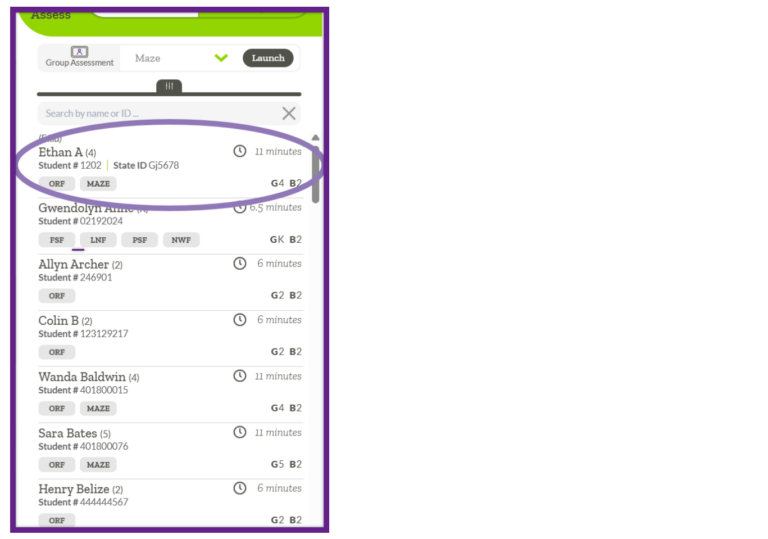
Si vous évaluez un étudiant individuel, Sélectionnez l'élève dans la liste, puis sélectionnez la mesure du labyrinthe.
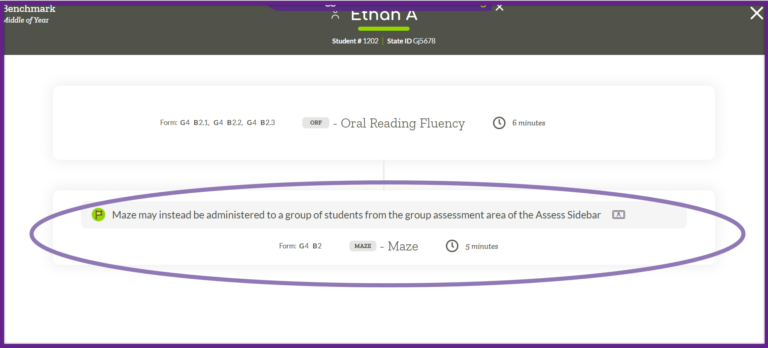
Code de connexion étudiant
Lorsque tous les élèves sont sur l'écran de connexion des élèves et que l'évaluateur a confirmé la liste des élèves, cliquez en haut de la fenêtre sur « Obtenir le code de connexion de l'élève ». Remarque : le code expire après 60 minutes.
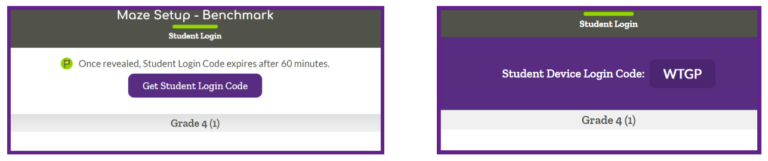
Communiquez aux élèves le code de connexion étudiant à 4 chiffres. Ils devront le saisir sur leur appareil.
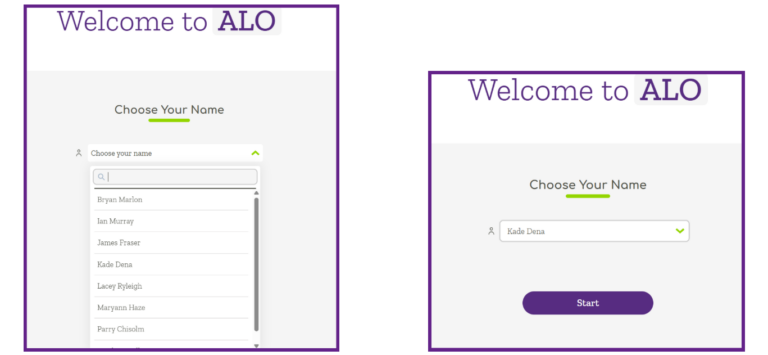
Demandez aux élèves de sélectionner leur nom dans la liste déroulante. Une fois leur nom sélectionné, ils cliqueront sur « Démarrer ».
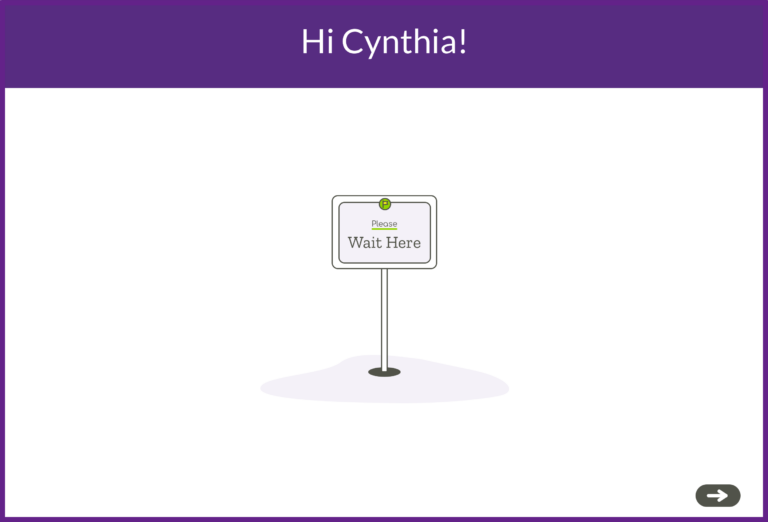
Les élèves resteront sur l'écran « Attendez ici » jusqu'à ce que vous leur donniez la prochaine instruction.
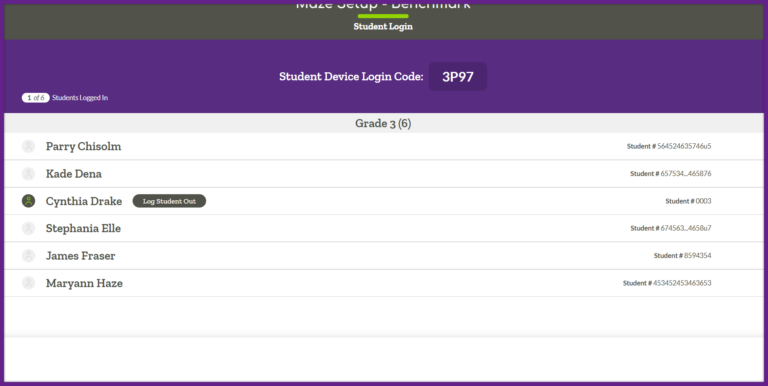
Au fur et à mesure que les élèves saisissent le code et sélectionnent leur nom, ALO affichera la liste des élèves prêts à commencer. Tous les élèves sélectionnés doivent se connecter avec le code avant de pouvoir lancer l'évaluation. Remarque : si un élève figurant sur la liste ne se connecte pas, vous devrez recommencer depuis le début, en sélectionnant uniquement les élèves qui passeront l'évaluation. Le bouton permettant de poursuivre l'administration n'apparaîtra que lorsque tous les élèves de la liste seront connectés.
Administration du labyrinthe
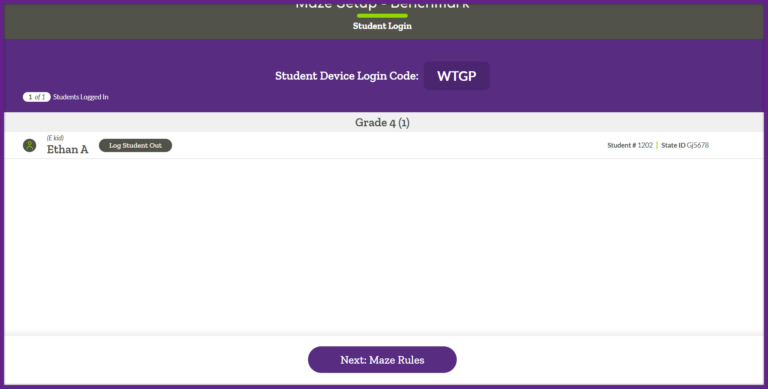
Une fois que tous les élèves se sont connectés, le bouton « Suivant : Règles du labyrinthe » apparaît. Cliquez sur « Suivant : Règles du labyrinthe » pour continuer.
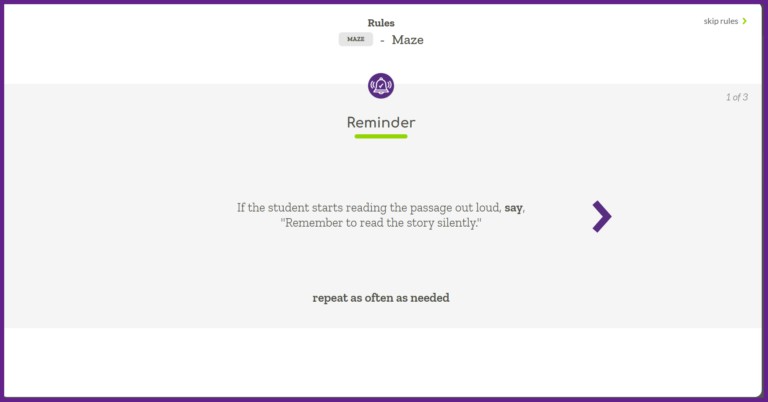
Les rappels et les règles d'attente pour le labyrinthe sont affichés. Vous pouvez les parcourir ou les ignorer pour passer à l'administration de l'évaluation.
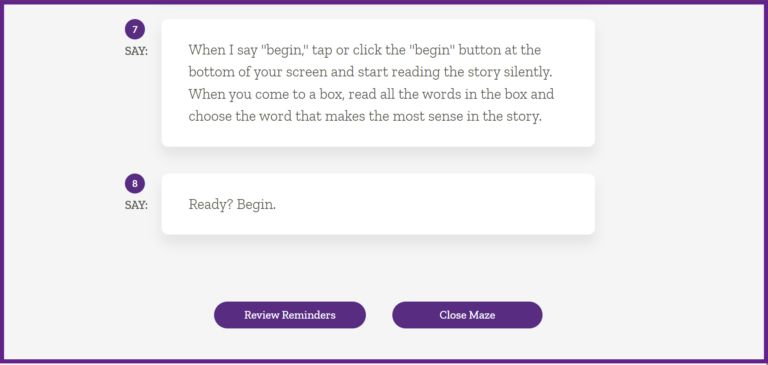
Vous demanderez ensuite aux élèves de cliquer sur la flèche en bas de leur écran. Lisez-leur les instructions mot pour mot et guidez-les tout au long de l'exercice. Poursuivez la lecture des instructions restantes pour les inciter à commencer l'évaluation. Une fois les instructions terminées, vous pourrez consulter les rappels ou fermer le labyrinthe. Cliquer sur « Fermer le labyrinthe » n'aura aucune incidence sur l'évaluation des élèves.
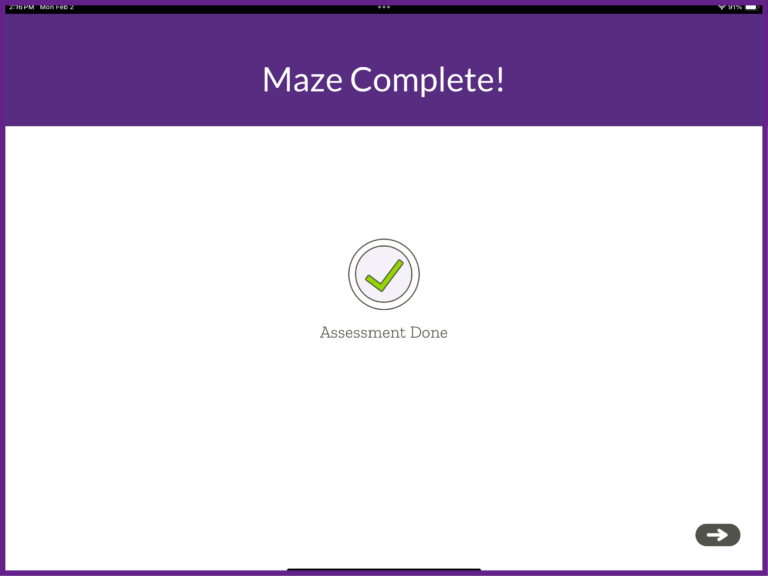
Les élèves réaliseront l'évaluation sur leurs appareils. Une fois le temps écoulé, ALO affichera le message « Labyrinthe terminé ! ». Les élèves cliqueront sur la flèche pour revenir à la page de connexion. Les résultats de l'évaluation seront immédiatement disponibles dans les visualisations de données d'ALO.